Saturday, September 15, 2012

Cara Meremove Recycle Bin dari Dekstop

Ardian Caisar - Halo Sahabat Caisar , kali ini aku mau share Cara Meremove Recycle Bin dari Dekstop , biasanya Recycle Bin ini Menyebalkan dan Memenehu Dekstop , diHapus juga gak bisa ,heheh sebel kan maka dari itu saya mau membagi Tips Dan Trick buat Mengatasi Masalah itu

Langsung Saja deh Ke Tutorial nya 

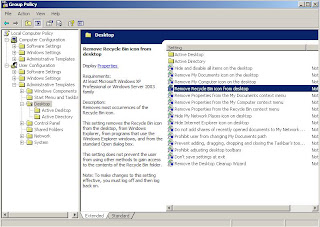
  1. Buka Start Menu - Lalu Pilih Run ( Win + R ) Ketikan gpedit.msc , akan muncul seperti gambar dibawah ini

2. Setelah Terbuka Tab Group Policy - User Configuration - Administrative Template - Dekstop - Remove Recycle Bin icon from Dekstop
3. Setelah itu Lakukan Doble Klik Sehingga Keluar Tab baru Seperti Gambar dibawah . lalu Pilih Disable dan Klik OK .
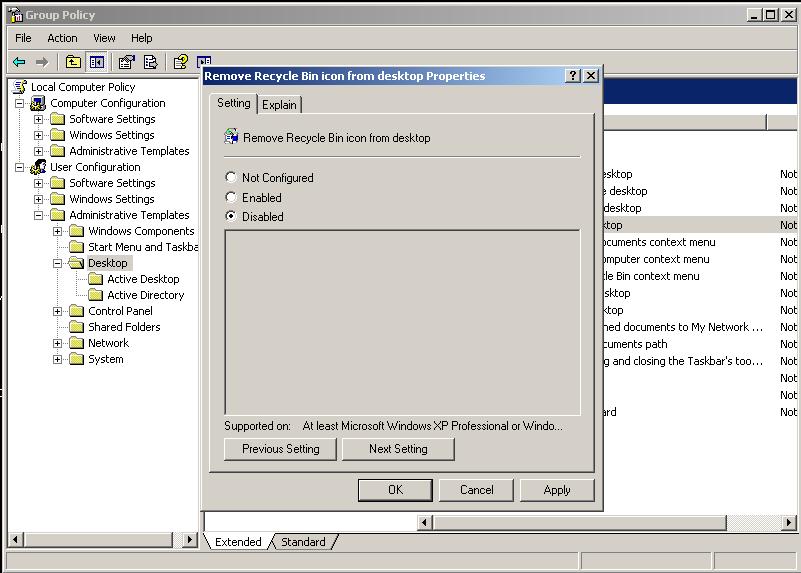
4 . Tutup Semua Selesai deh lihat yang terjadi pada Dekstop kamu :)
Sekian Tips Cara Meremove Recycle Bin dari Dekstop . Semoga Bermanfaat Bagi Anda

Cara Upgrade OS BB & Link Download OS BB


                              Aku DiSini Mau Share Berbagai Macam Link Untuk Download Software BB Kamu 


Silahkan Untuk Download OS BB Mu Sesuai Type HP .

Untuk tutorial upgrade OS BB anda :
  1. Pastikan anda sudah melakukan hal ini :
    • Charge BlackBerry anda hinga FULL minimal 90%.
    • Mengistall Blackberry Desktop Manager / Blackberry Desktop Software (jika belum dapat download disini)
    • Download OS BlackBerry anda sesuai tipe BB anda. ( Download Di Atas Klik Link )
  2. Backup data pribadi anda dengan desktop manager. Simpan data dalam folder yang aman / mudah anda cari lagi nanti (untuk restore data)
  3. Setelah tahap backup selesai, Install OS dengan double click file OSnya. Tunggu hingga proses selesai, jangan lupa desktop  manager anda sebelumnya di close dan kabel data di lepas / BB anda tidak terhubung dengan Laptop / PC anda.
  4. Jika sudah selesai terinstall, buka kembali Desktop Manager-nya, lalu hubungkan kabel data dengan BB. Pastikan Koneksi internet anda sudah disconnect. Dan pastikan pula sesaat setelah terhubungnya BB dengan Desktop Manager, anda menemukan ada Upgrade OS / semacamnya.
  5. Klik tombolnya, lalu tunggu hingga BB terinstall dengan benar. Yang paling penting : kabel data tidak tercabut, tidak ada laptop/bb yg kehabisan daya (mati) itu dapat menyebabkan corrupt data pada OS/ bahkan dapat MATOT (MATI TOTAL).
  6. Setelah selesai, biasanya BB akan melakukan REBOOT otomatis, tunggu hingga BB menampilkan halaman depan BB dan logo loading sudah tidak ada.
  7. Kemudian Lakukan prosesi Restore data anda. Di Desktop Manager klik tombol restore, dan arahkan pada data backup anda pada awal tadi. Tunggu loading restore lumayan lama. DAN, BB anda sekarang sudah terinstall OS yang baru dengan data anda masih tersimpan aman didalamnya!
*(all install OS, application or file is by your own risk)