Showing posts with label Tips Dan Trik. Show all posts

Wednesday, October 23, 2013

Cara Mengatasi Tombol Fn tidak Berfungsi Windows 8

Tips dan Trick Komputer -  hai bro . lama nih aku nggak update lagi tentang komputer , lagi sibuk-sibuknya di dunia real ... dapet pertanyaan dari temen nih kenapa Tombol Fn ku pada Windows 8 tidak berfungsi :) , nah .. bagi yang belum tau nih tombol Fn itu apaan ? tombol Fn itu semacam tombol Shift pada Keyboard , dan tombol Fn ini adanya cuma di laptop . Fn ini berasal dari kata Function dan di Keyboard Laptop/Netbook tombol ini digunakan untuk sebuah Hotkey , seperti Wifi , Brightness, Sound , Numpad dll , nah yang jadi pertanyaan temen saya waktu abis Install Windows 8 , kenapa nggak bisa pakai Wifi ? di tekan tombol Fn + Hotkey Wifi juga ngak bisa . wah tanda tanya nih .. setelah gw lihat Drivernya , Eh ternyata si Driver Hotkey masih belum ter Install ,

Oh ya bagi yang belum tahu nih gambar Fn di Keyboard
dan bagi anda yang masih kebingungan karena tombol Fn tidak berfungsi bisa Klik Link di bawah ini

Hotkey

 Untuk mencarinya anda bisa menyesuaikan dengan Tipe Laptop anda ,, terima kasih telah membaca Artikel singkat ini , semoga bisa bermanfat :) thanks all Mengatasi Tombol Fn tidak Berfungsi Windows 8

Tuesday, October 15, 2013

Cara Menambah Memori RAM Komputer

Cara Upgrade RAM Komputer/Laptop ketika menggunakan Komputer/Laptop anda sering membuka banyak aplikasi/software secara bersamaan katanya untuk menghemat waktu . tahukah anda ? jika anda membuka aplikasi/software secara bersamaan akan memakan kapasitas dari Memori RAM anda yang akan berakibat "Hang" pada Komputer/Laptop lantas anda harus Upgrade RAM Komputer/Laptop anda, dengan itu kebiasaan anda untuk membuka software/aplikasi secara bersamaan tidak akan terjadi "Hang" pada komputer/laptop anda.
Namun, bagi anda yang awam pada dunia IT melakukan Upgrade Memori RAM itu hal yang tidak tepat karena anda harus bongkar-bongkar komputer/laptop juga anda harus mengeluarkan biaya lebih untuk membeli memori ram.tapi untuk kebaikan anda maka lebih baiknya anda mengengupgradenya..

Jika anda tidak ingin mengeluarkan biaya di sini akan sedikit membahas tentang Virtual Memori yaitu dimana Operating System (OS) anda mengalokasikan sebagian Harddisk anda sebagai Memori tambahan. atau Paging File


Cara Menambah Memori RAM
  • Pertama, klik Start - Control Panel - System hingga akan muncul jendela �System Properties�.
  • Kedua, klik tab �Advance� kemudian pada boks �performance�, klik setting hingga muncul jendela �Perfomance Options�.
  • Ketiga, pada jendela �Perfomance options�, pilih tab �Advance�, seperti screenshot di bawah ini.
  • Keempat, kemudian pada box �Virtual Memory�, klik �Change�, kemudian akan muncul daftar harddisk pada computer kita, seperti screenshot di bawah ini.

Cara Menambah Memori RAM
  • Kelima, kemudian pilih salah satu drive untuk tempat Virtual Memory yang akan kita buat. Pilihlah drive yang berbeda dengan lokasi drive system. Kemudian klik pada �Custom Size�.
  • Keenam, isikan nilai pada Initial size dan pada Maximum size dalam MB. Sebagai pedoman, untuk nilai Initial size, kapasitas RAM dikali 1,5. Sedangkan untuk nilai Maximum size, kapasitas RAM dikalikan 3.
  • Sebagai contoh, misalkan kapasitas RAM kita adalah 512 MB, maka nilai pada Initial sizenya adalah 756 MB, untuk maximum sizenya adalah 1512 MB.
  • Ketujuh, pastikan masih ada free space pada harddisk untuk menampung virtual memory yang kita buat tersebut.
  • Kedelapan, kemudian klik OK kemudian OK dan OK lagi.
  • Kesembilan, selesai dan kemudian pastikan performance computer kita menjadi lebih baik atau cepat dibandingkan sebelumnya.

Sunday, October 13, 2013

Cara Mereset Password Windows 8

Tips dan Trick Komputer - Hallo sobat mau bagi pengalaman saja, dapat kabar dari temen ku yang bilang kalau Laptopnya yang menggunakan Windows 8 passwordnya Kelupaan dan alhasil dia tidak bisa mengakses laptopnya, dengan rasa ingin tahu saya memutuskan untuk bertemu dan mencoba untuk Mereset Password Windows 8 yang dimiliki teman saya .

Setelah saya pelajari apa yang ada diwindows 8 ternyata security untuk User Accountnya hampir sama dengan Windows 7 , beberapa hal yang Harus Disiapkan :
  1. DVD Installer Windows 8
  2. DVD-R/RW ( Jika tidak ada Silahkan Ubah DVD Installer Windows 8 ke Bootable USB )
 Setelah Peralatan Perang disiapkan Step by Step yang harus dilakukan adalah :

1.Masukan CD Windows 8 kedalam DVD R/RW laptop kemudian setting Bootable ke DVD R/RW
Cara Mereset Password Windows 8
2. Setelah muncul gambar seperti diatas klik " Repair your computer " Maka akan muncul gambar seperti dibawah ini :
Cara Mereset Password Windows 8
3. Setelah muncul tampilan seperti diatas Pilih " Troubleshot "

Cara Mereset Password Windows 8
4. Setelah keluar Tampilan Seperti diatas , Kemudian Pilih " Advanced Option "
Cara Mereset Password Windows 8
5. Kemudian pilih Opsi " Command Prompt "
Cara Mereset Password Windows 8

6. Setelah Jendelan Command Promp terbuka masukkan command 
diskpart
exit
Command diatas difungsikan untuk melihat Volume Drive Harddisk dimana windows diinstal, biasanya Windows diInstal pada Partisi C :
kemudian ikuti langkah sesuai gambar dan sesuikan dengan urutan command dibawah ini , kalau bingung bisa lihat gambar

C:
cd windows
cd system32
copy cmd.exe cmd.exe.original
copy Utilman.exe Utilman.exe.original
del Utilman.exe
ren cmd.exe Utilman.exe
shutdown �r �t 00
Cara Mereset Password Windows 8

Setelah melakukan setting seperti diatas , maka sekarang lakukan restart pada Windows sampe masuk ke Halaman Login , kemudian Pilih Pojok Kiri bawah yang sesuai perintah diatas telah kita ganti sebagai CMD , yang awalnya adalah Utilman.exe
Cara Mereset Password Windows 8
setelah command prompt terbuka masukkan command

net user

untuk menampilkan semua account pengguna yang ada pada windows kamu
nama account yang tampil tidak akan sama dengan tutorial ini , namun untuk Administrator dan Guest pasti ada , semua sesuai dengan Account pada Laptop/Komputer anda

Cara Mereset Password Windows 8

  • Masukkan perintah ini, menggantikan WAQAx dengan nama akun pengguna Anda, seperti yang ditunjukkan di atas:
net user WAQAx *
Sekarang Anda akan diminta untuk memasukkan password baru Anda. Ketika Anda mengetikkan password, curser tidak akan bergerak dan tidak ada karakter yang akan muncul, yang berarti Anda tidak akan melihat password yang diketik. Yakinlah bahwa meskipun itu ada, jadi pastikan Anda memasukkan huruf dengan hati-hati. Setelah Anda memasukkan, Anda akan diminta untuk mengkonfirmasi lagi, cukup ketik password yang sama lagi.
Cara Mereset Password Windows 8

Kemudian masukkan command :
exit
keluar dari command prompt , dan login ke windows 8 kamu dengan password yang baru saja kamu buat .
setelah bisa login anda perlu memgembalikan fungsi Utility sebagai mana mestinya dan caranya sebagai berikut
 Boot ke disk Perbaikan lagi menggunakan proses yang sama dan membuka jendela Command Prompt seperti sebelumnya. Kemudian masukkan perintah berikut satu per satu, menggantikan �C� dengan huruf drive partisi Windows Anda:
C:
cd windows
cd system32
del Utilman.exe
ren Utilman.exe.original Utilman.exe
ren cmd.exe.original cmd.exe
shutdown -r -t 00

Thursday, August 1, 2013

Setting Mikrotik Sebagai Gateway Winbox

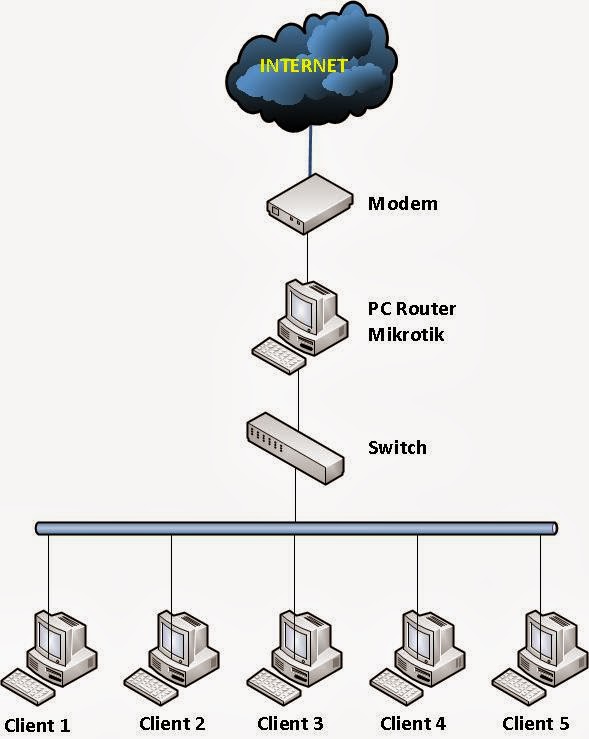
Mikrotik sebagai gateway adalah salah satu konfigurasi yang paling sering ditemui selain sebagai manajemen bandwidth. Mikrotik sebagai gateway maksudnya adalah router mikrotik dimanfaatkan sebagai pintu gerbang tempat keluar masuknya paket dari dan ke internet, jadi semua paket akan dilewatkan melalui Mikrotik. Topologi yang digunakan pada jaringan model ini sangat sederhana, karena konfigurasi ini juga adalah konfigurasi dasar bagi seseorang yang ingin belajar tentang Mikrotik. Setiap orang yang ingin belajar tentang Mikrotik harus bisa melakukan konfigurasi ini. Berikut gambar yang saya buat untuk menggambarkan topologinya.
Settingan yang digunakan juga sangat sederhana. Berikut ini akan saya perlihatkan settingan Mikrotik sebagai gateway menggunakan Winbox. Disini saya menggunakan PC Router yang saya instal Mikrotik versi 3.20 dan saya pasangkan 2 buah kartu jaringan, dimana pada port pertama saya colokkan kabel yang berasal dari ISP, dan port kedua saya colokkan ke Switch yang terhubung ke LAN. Anda juga bisa menggunakan Router Board, sama saja.
1. Persiapan Awal


  • Hidupkan PC Router
  • Pastikan semua sudah terpasang dengan baik seperti topologi diatas.
  • Nyalakan salah satu komputer client untuk mensetting PC Router Mikrotik menggunakan Winbox. Kalau belum punya software Winbox, silahkan download di situs Mikrotiknya.
  • Jalankan Winboxnya.
  • Maka akan muncul jendela kecil, yaitu tampilan awal dari Winbox.
  • Klik tombol yang memiliki tiga titik [�] disamping tombol [Connect]
  • Jika Routernya sudah terkoneksi dengan baik ke LAN, maka akan muncul sebuah list yang berisikan MAC Address dan IP Address.
  • Klik saja MAC Addressnya, lalu klik [Connect]
  • Maka akan muncul jendela admin dari router Mikrotik yang diremote menggunakan Winbox.
  • Apabila PC Router Mikrotik yang Anda gunakan ini sebelumnya sudah pernah disetting, maka lakukanlah reset ulang agar semua settingan kembali seperti awal pada saat belum dilakukan setting apapun. Caranya adalah klik tombol [New Terminal].
  • Maka akan muncul sebuah jendea yang memiliki latar belakang putih.
  • Ketikkanlah pada jendela putih itu tulisan, [system reset], jika diminta memilih Yes atai No, pilih saja Yes dengan menekan tombol [Y].
  • Setelah di reset biasanya router akan terdisconnect, konekkan kembali dengan langkah yang sudah dijelaskan sebelumnya.
  • Maka akan muncul jendela yang menanyakan, apakah akan menggunakan settingan default dari Mikrotik atau ingin menggunakan settingan sendiri. Klik [Remove Configuration] karena kita akan melakukan settingan sendiri.
  • Lalu agar mudah untuk diidentifikasi berikanlah nama untuk router yang digunakan. Dari [System] > [Identify]. Ketikkan nama router yang Anda inginkan, klik [Ok]. Disini saya memberikan nama [Gateway]. Sampai disini router sudah siap untuk dikonfigurasi.

  • 2. Memberikan Komentar Pada Interface Selanjutnya adalah memberikan komentar pada masing-masing interface agar mudah kita kenali, mana yang untuk ke ISP dan mana yang untuk ke LAN:


  • Klik [Interface].
  • Klik pada interface [ether1].
  • Klik icon yang bergambar kertas berwarna kuning, lalu isika komennya. Disini saya memberikan komen [TO INTERNET], karena interface ini yang akan menuju internet.
  • Begitu juga untuk [ether2]. Saya berikan komen [LOKAL]. Karena interface ini yang akan terhubung langsung ke jaringan lokal [LAN].

  • 3. Memberikan IP Address Untuk memberikan IP Address lakukan langkah berikut ini:
  • Klik [IP]
  • Pilih [Address]
  • Maka akan muncul jendela baru. Klik tanda [+] berwarna merah yang berada di sisi kiri atas dari jendela baru yang muncul tadi.
  • Ketikkan IP Address yang mengarah ke internet beserta subnetnya. Misalnya saya masukkan 10.10.1.1/24. Disini saya menggunakan simulasi, jadi jangan heran saya memasukkan IP Address seperti itu. Untuk Anda, silahkan Anda sesuaikan sendiri.
  • Setelah memasukkan, klik [Apply], maka akan muncul [Network Address] dan [Broadcast Addressnya].
  • Pilih interface yang mengarah ke internet, disini saya memilih [ether1].
  • Berikan komentar agar mudah dikenali dengan mengklik [Comment]. Berikan komentar Anda, disini saya memberikan komentar [IP Internet]
  • Klik [Ok]

  • Dengan langkah diatas kita telah menambahkan IP Address yang mengarah ke internet, selanjutnya adalah menambahkan IP Address yang mengarah ke jaringan lokal. Untuk caranya sama dengan langkah diatas, yaitu:

  • Klik lagi tanda [+] berwarna merah.
  • Ketikkan IP Address yang mengarah ke jaringan lokal beserta subnetnya. Misalnya saya masukkan 192.168.1.254/24. Untuk Anda, silahkan Anda sesuaikan dengan selera.
  • Setelah memasukkan, klik [Apply], maka akan muncul [Network Address] dan [Broadcast Addressnya].
  • Pilih interface yang mengarah ke lokal, disini saya memilih [ether2].
  • Berikan komentar agar mudah dikenali dengan mengklik [Comment]. Berikan komentar Anda, disini saya memberikan komentar [IP Lokal].
  • Klik [Ok]
  • 4. Menambahkan Routing Table Agar jaringan lokal bisa melakukan akses ke jaringan luar (internet), maka harus dibuat routing table. Agar paket memiliki arah tujuan yang jelas dan paket tersebut tahu bagaimana cara dia menuju tujuannya, caranya adalah:
  • Klik [Routes], maka akan terlihat 2 buah routing default.
  • Klik tanda [+] yang berwarna merah dibagian atas, maka akan muncul jendela baru.
  • Pada [Destination] biarkan dengan [0.0.0.0/0].
  • Pada [Gateway] isikan IP Address yang menjadi gateway dari router Anda. Disini saya memasukkan [10.10.1.254].
  • Tambahkan komentarnya.
  • Klik [Ok].
  • 5. Menambahkan NAT Rule Tujuan membuat NAT rule adalah agar paket bisa dilewatkan ke jaringan luar atau internet. Agar paket yang berasal dari interface lokal [ethe2] bisa sampai ke tujuannya dengan melewati interface internet [ether1]. Caranya adalah sebagai berikut:
  • Klik [IP].
  • Pilih [Firewall].
  • Masuk ke tab [NAT].
  • Klik tanda [+] yang berwarna merah, maka akan muncul jendela [New NAT Rule].
  • Pada [Chain] pilih [srcnat].
  • Pada [Out Interface] pilih interface yang mengarah ke internet, yaitu [ether1].
  • Masuk ke ta [Action].
  • Pada [Action] pilih [masquerade].
  • Klik [Apply].
  • Tambahkan komentar jika perlu. Penuli menambahkan komentar [NAT Rule].
  • Klik [Ok] jika sudah selesai.
  • 6. Memasukkan DNS DNS digunakan sebagai penerjemah dari nama domain ke alamat IP, dan sebaliknya, yaitu dari alamat IP ke nama domain. Jadi apabila pengguna mengetikkan google.com di web browser, maka itu berarti pengguna memanggil alamat IP dari google.com yaitu 74.125.71.103. caranya adalah sebagai berikut:
  • Klik [IP].
  • Pilih [DNS], maka akan muncul jendela [DNS].
  • Klik [Settings].
  • Pada [Primary DNS] masukkan DNS utama. Misalnya saya masukkan DNS Speedy yaitu [203.130.196.155].
  • Pada [Secondary DNS] masukkan DNS alternatif. Misalnya [8.8.8.8] yaitu DNS yang dibuat oleh Google.
  • Berikan centang pada [Allow Remote Requests].
  • Klik [Ok] jika sudah selesai.
  • 7. Tes Konfigurasi Setelah itu langkah terakhir dari seting di router adalah melakukan pengecekan apakah konfigurasi yang dilakukan sudah benar atau belum. Caranya adalah:
  • Klik [New Terminal].
  • Lakukan ping ke salah satu domain yang Anda inginkan. Misalnya [ping google.com]. jika sudah ada balasan, mkaa berarti router sudah berhasil terkoneksi ke internet.
  • 8. Tes Konfigurasi di Klien Selanjutnya adalah melakukan tes koneksi ke internet dari klien, namun sebelumnya IP Address dari klien harus diatur sesuai dengan konfigurasi yang telah dibuat. Berikut adalah konfigurasi klien sesuai dengan konfigurasi yang penulis buat dari Windows XP:IP Address : 192.168.1.1 Subnet mask : 255.255.255.0 Default Gateway : 192.168.1.254 Preferred DNS : 203.130.196.155 Alternate : 8.8.8.8 Lakukan ping dari Command Prompt ke salah satu domain di internet,

    Monday, April 1, 2013

    Menghiden Drive / Local Disk Partisi Harddisk

    Bagi Temen yang mau ngumpetin Local Disk nya biar ga keliatan sama User lain yang suka iseng buka komputer orang, Kita juga jangan lupa bahwa Drive/Local Disk tersebut ada....kalo mo buka Drive/local Disk nya, contoh drive D:dari My Computer di Address kita ketik manual D: untuk memunculkan kembali drive/local Disknya atau saat kita buka file di kolom Filename bisa juga langsung kita ketik D:.

    Mari coba langkah-langkahnya sebagai berikut :
    • Dari Start menu ketik gpedit.mscMasuk ke User Configuration.
    • Pilih Administrative Templates
    • Windows Components
    • lalu klik Windows Explorer
    • lalu pilih Hide these specified drive in My Computer klik 2 X
    • Pada Kolom Pick one of the following combinations Tekan Scrollmenu. Pilih Drive yang ingin kita sembunyikan, sebagai contoh ingin menyembunyikan Drive/Local Disc D: kita pilih Restrict D Drive Only lalu teken OK.
    Kalau sudah berhasil bisa di cek atau diliat dengan klik my Computer maka Drive/Local Tersebut tidak muncul lagi. untuk memunculkan kembali tinggal rubah pilihan di scollmenu lagi....

    Sekian Artikel Tentang Menghiden Drive / Local Disk Partisi Harddisk
    Selamat Mencoba....

    Saturday, March 2, 2013

    VGA Card tidak Terdeteksi Komputer

    VGA Card tidak Terdeteksi Komputer
    Tips dan Trick Komputer - mungkin ada dari kalian yang sedang mengalami Kerusakan Komputer pada bagian VGA card , dimana Monitor hanya menampilkan pesan Not Signal saja saat dinyalakan atau dengan kata lain tidak ada tampilan sama sekali di Monitor . lalu bagaimana langkah troubleshootingnya ? pertama kali yang harus agan tes adalah dengan melepaskan VGA Card dari tempatnya dan gunakan VGA onboard jika ada , hal ini untuk memastikan bahwa VGA card yang menjadi Problem pastinya  , oke kita mulai saja


    1. Lepaskan VGA card dari mobo , lalu coba bersihkan kaki-kaki VGA dengan karet penghapus ( seperti layaknya Memory RAM) , Bersihkan Slot PCI / AGP yang agan gunakan untuk VGA Card , setelah langkah ini diAmbil namun belum mendapatkan hasil maka kita coba jalan kedua
    2. Coba dengan Metode Clear CMOS , dengan cara  Pindah Jumper keposisi off lalu lepaskan Batterai Cmos 5 menit , dan kemudian pasang lagi .
    3. Lepaskan VGA , lalu Reset BIOS 
    4. Cara keEmpat dengan menggunakan PC Lain , hal ini difungsikan untuk melakukan test kerusakan pada Slot PCI/AGP Vga Card , jika VGA dapat digunakan pada PC Lain maka kerusakan yang terjadi ada pada Slot PCI/AGP Agan , jika terjadi demikian bawalah ke Tukang Servis MoBo/Mengganti MoBo agan hehe 
    Beberapa trik ini biasa saya lakukan untuk menangani Masalah Tampilan pada Monitor yang di sebabkan oleh kerusakan pada VGA Card , semoga Tutorial singkat ini dapat bermanfaat bagi agan yang sedang mengalami masalah seperti ini.

    Tuesday, January 15, 2013

    Membagi Bandwith dengan SoftPerfect Bandwidth Manager (BDM)

    BDM memiliki feature untuk mengontrol pemakaian quota, gunakan feature ini untuk menghemat pemakain quota anda..
    Men-seting SoftPerfect Bandwidth Manager (BDM) Rules pada komp server
    * Saya asumsikan jaringan ICS telah terkoneksi dengan baik dan lancar, untuk mengetahui bagaimana membangun jaringan dengan model ICS silahkan liat di  .om google
    * Install SoftPerfect Bandwidth Manager (BDM) di komputer server, lalu jalankan nanti akan muncul login prompt, langsung tekan �OK� saja karena secara default service BDM tidak menggunakan password
    Image

    note: apabila anda mengalami kegagalan ketika proses login coba restart ulang terlebih dahulu komputer anda, apabila masih tidak bisa login coba cek apakah service BDM sudah berjalan atau belum, silahkan pergi ke Control Panel �> Administrative Tools �> Services

    Image

    coba scroll ke bawah pastikan service BDM status-nya �started�

    Image

    Kalau tidak klik 2 kali pada list lalu tekan �Start�

    Image

    Setelah berhasil login klik menu Rules �> Add Rule

    Image

    Masukan �Rules� yang akan kita buat, dalam contoh kali ini silahkan lihat kembali setingan �Rules� di atasBerikut adalah gambar penerapan Rules pada Software BDM 

    Image

    Image
    Image

    Setingan di atas adalah setingan untuk komp A, sedangkan untuk Komp B dan C, caranya sama saja, hanya ada sedikit perubahan yaitu pada bagian �Single IP Address�, rubah menjadi IP Address milik Komp B (192.168.0.3) lalu lanjutkan dengan IP Address Komp C (192.168.0.4).
    Apabila telah selesai men-seting seluruh komputer client (komp A, B, C) maka hasilnya akan terlihat seperti di bawah ini

    Image

    note: anda dapat menambah Rules sesuai dengan kebutuhan
    # Selesai :)
    # Untuk pengecekan silahkan masuk ke menu Tools �> Live Bandwidth Monitor, di situ anda dapat melihat grafik pemakaian bandwidth oleh tiap-tiap komputer

    Image
    Image

    Mengontrol Quota Dengan SoftPerfect Bandwidth Manager
    * Sebagai pengguna akses internet broadband berbasiskan volume based terkadang kita suka memiliki pikiran seperti ini �Bagaimana yah caranya supaya quota 3Giga bisa mencukupi pemakaian internet selama 1 bulan??, sehingga tidak terjadi over quota yang tentu saja bikin kantong terkuras :) �
    * Nah dengan menggunakan SoftPerfect Bandwidth Manager (BDM) ini anda dapat mengontrol quota dengan sangat mudah
    * Contoh saya menggunakan koneksi internet Broom yang memiliki quota 3Giga itu berarti kalau di hitung-hitung3Giga / 30 hari = 100MB, berarti dalam satu hari, pemakaian quota maksimal adalah 100MB
    Apabila quota telah mencapai titik maksimal-nya (100MB) maka koneksi internet akan otomatis terputus, dan saya harus menunggu keesokan harinya untuk mendapatkan quota 100MB lagi (kembali terkoneksi dengan internet)
    * Sekarang saya akan mencontohkan bagaimana men-seting BDM agar dapat mengontrol pemakaian quota kita.Silahkan balik lagi ke BDM-nya klik di menu Tools �> Quota Manager , lalu klik tombol New , setelah itu masukan setingan untuk quota-nya, contoh 100 MB per hari (lihat gambar)

    Image
    Image
    Image

    * Untuk �Initial Rate� anda dapat memasukan value sesuai kebutuhan, �Initial Rate� adalah bandwidth yang disediakan apabila quota per hari (100MB) masih ada atau valid
    * Sedangkan �Reduced Rate� adalah bandwidth yang disediakan apabila quota per hari (100MB) telah habis, dalam contoh diperlihatkan saya memilih �Blocked� yang artinya apabila pemakaian quota per hari (100MB) telah habis maka otomatis koneksi internet akan terputus
    Setelah berhasil klik tombol OK, nanti hasilnya akan terlihat seperti ini

    Image

    Terakhir jangan lupa untuk menambahkan Rules pada BDM, isi Rules dengan maksimal quota per hari (100MB/HARI) yang baru saja di buatklik menu Rules �> Add Rule , lalu masukin setingan-nya seperti di bawah ini

    Image
    Image
    Image

    # Selesai :)
    # Untuk mengecek berapa banyak quota yang telah terpakai, silahkan lihat pada bagian �Quota Used�

    Image

    Coba test, maksimalkan pemakaian quota 100MB/hari sampai habis (quota used = 100%), maka semua komputer (Komp A, B, C, dan SERVER) akan terputus dari internet secara otomatis, dan anda serta teman2 anda yang sedang asyik ber-facebook ria harus menunggu hingga esok hari untuk bisa kembali online, jadi hemat2 lah menggunakan quota
    Untuk Download Software Bisa Move Ke Sini

    Sumber : 
    http://www.xcode.or.id/forum/viewtopic.php?f=119&t=37642

    Tuesday, October 16, 2012

    Cara Mengatasi Komputer / Laptop yang Sering Blank Saat Bermain Game

    Cara Mengatasi Komputer / Laptop yang  sering Blank / Hang Saat bermain Game , pernah ngak sobat Caisar Share , bermain game tiba-tiba komputernya Hang ? , hal itu bikin Emosi banget kan ... lagi seru - serunya tiba" Hang / Blank , maka dari itu aku mau kasih Tips dan Trick Cara Mengatasi Komputer / Laptop yang Sering Blank saat bermain game,


    Hal Utama yang Harus diPerhatikan
    Pastikan Komputer / Laptop Anda Memenuhi Syarat Minimum System Requirements Game Tsb
    Jika Anda tidak Memenuhi Syarat Minimun System Requirements Game Namun anda tetap memaksa untuk memainkan Gamenya . hal ini yang menyebabkan Komputer Menjadi Blank / Hang  ,namun jika Spesifikasi Komputer anda Hampir Memenuhi Syarat tambahkanlah Game Boster untuk membantu mendongkrak Performa PC , dan Juga :

    Jangan Membuka Aplikasi Lain Saat Bermain Game
    Jangan Sambil Browsing saat Bermain Game
    Jangan Lakukan Alt + Tab karena dapat membuat Komputer Menjadi Hang
    Karena 3 Hal diatas Akan memakan penggunaan Memory Ram yang Cukup Besar pada Komputer Anda , Belum Lagi diTambah Dengan Game yang Anda Mainkan . Maka Yang Terjadi adalah komputer menjadi blank / hang ,

    Maka Jika Anda Memaksa Komputer / Laptop Untuk Bermain Game yang tidak Sesuai Spesifikasi , usahakan Hanya Mencoba Game itu Saja ... Namun Perhatikan Juga VGA dan RAM anda .. Rawan Kerusakan .

    Kiranya . itu yang dapat aku sampaikan ... semoga bermanfaat bagi para gamers yang tidak cukup modal gede hehe .. terima kasih telah membaca . Salam  Ardian Caisar 

    Tuesday, September 18, 2012

    Cara memaksimalkan Shutdown Windows XP


    Cara memaksimalkan Shutdown Windows XP
    Halo sobat , kali ini , Saya mau bagi Tips dan Trick Tentang Cara Memaksimalkan Shutdown Windows , yang memungkinkan kalian untuk mempercepat shutdown windows yang biasanya terasa lama / jika ada aplikasi yang masih belum tertutup , maka dengan Tips Dan Trick Cara Memaksimalkan Shutdown Windows ini dapat kalian gunakan agar lebih bermanfaat 

    langsung saja , dibawah ini adalah tutorial Cara Memaksimalkan Shutdown Windows XP


    • Start Menu>Run
    • Ketik Regedit> lalu tekan entermn
    • Masuk ke  HKEY_CURRENT_USER\Control Panel\Desktop\
    • Pilih WaitToKillAppTimeout
    • Klik kanan dan pilih modify dan ubah value menjadi angka 1000 lalu klik OK
    • Pilih HungAppTimeout lalu klik kanan > pilih modify dan ubah value menjadi 1000 lalu klik OK
    • Masuk ke HKEY_USERS\.DEFAULT\Control Panel\Desktop�
    • Pilih WaitToKillAppTimeout
    • Klik kanan > pilih modify dan ubah value menjadi 1000  lalu klik OK
    • Masuk keHKEY_LOCAL_MACHINE\System\CurrentControlSet\Control\
    • Pilih WaitToKillServiceTimeout
    • Klik kanan > pilih modify dan ubah value menjadi 1000  lalu klik OK
    Bagaimana Dengan Hasilnya  ? Sudah terasa kah ? , kalau belum mungkin tes lihat apakah semua telah benar  Sesuai Trick Cara Memaksimalkan Shutdown Windows XP , Tinggalkan komentar

    Cara Mempercepat Loading Windows Menu


    Windows XP anda mungkin terasa lama , saat loading menu pada pertama kali PC / Laptop diNyalakan , Kali ini saya Akan memberikan

    Cara Mempercepat Loading Windows Menu , Agar loading yang terjadi akan lebih ringan untuk anda coba dan rasakan perbedaannya Untuk mempercepat proses saat loading windows berlangsung ikuti langkah-langkah dibawah ini :


    • Start Menu>Run
    • Ketik Regedit lalu tekan enter
    • Masuk ke  HKEY_CURRENT_USER\Control Panel\Desktop\
    • Pilih MenuShowDelay
    • Klik kanan dan pilih �Modify� ganti value dengan angka 100

    Tips Mempercepat Booting Windows XP


    Ardian Caisar - Tips Mempercepat Booting Windows XP  kemampuan menjalankan defrag saat proses booting.  pada dasrnya Boot Defrag melakukan proses menata file-ile yg berhubungan dengan file-file dibutuhkan saat booting booting dengan mengindeks file secara berurutan. Secara default fitur defrag ini telah pada OS Windows, tapi tapi anda bisa memastikan jika fitur defrag ini telah aktif di komputer anda dengan cara dibawah ini


    • Start Menu>Run
    • Ketik regedit
    • Pilih HKEY_LOCAL_MACHINE\SOFTWARE\Microsoft\Dfrg\BootOptimizeFunction
    • Cari Enable dibagian kanan regedit
    • Klik Modify dan  Pilih Y to enable
    • Klik kanan > pilih modify dan ubah value menjadi angka 1000 lalu klik OK
    Sekian Tips Mempercepat Booting Windows XP , yang mungkin berguna untuk anda

    Cara Mengatasi WINDOWS yang RESTART TERUS MENERUS DAN GAGAL BOOTING Windows XP

    Cara Mengatasi WINDOWS yang RESTART TERUS MENERUS DAN GAGAL BOOTING Windows XP Berikut trik mudah dan gampang Mengatasi WINDOWS RESTART TERUS MENERUS DAN GAGAL BOOTING Windows XP. Bila suatu ketika komputer gagal booting apa yang anda lakukan?,biasanya sih . untuk orang yang awam langsung teriak INUL [ Instal Ulang ]
     beres deh.Tapi untuk menginstall ulang dibutuhkan waktu
    yang tidak sedikit,untuk install windows aja sekitar 1 jam belum lagi Instal Program dan Aplikasi Lainya Seperti Office , Corel , Pemutar Musik / Video , Photoshop, dll ,Sebenarnya anda bisa memperbaiki windows yang gagal booting seperti windows restart terus dengan memperhatikan  Keterangannya Seperti pesan "Unmountable boot volume","NTLDR Missing press any keyto reboot" atau "NTOSKRNL.EXE missing or corrupt".Gunakan CD instalasi
    windows XP untuk memperbaiki kerusakan tsb.Berikut langkah-langkahnya:

    1. Bila muncul pesan "Unmountable boot volume" berarti hilang/rusaknya file boot.ini.Cara memperbaiki sbb:

    * Booting dengan CD windows XP,pas dihalaman setup windows tekan huruf [R] untuk masuk ke mode Recovery Console.
    * Pilih partisi windows anda dan masukkan pasword Administrator.
    * Masuk ke command prompt,ketik chkdsk/p tekan enter.
    * Setelah chkdisk selesai kemudian ketik fixboot,lalu tekan [Y] saat muncul konfirmasi.
    * Lalu ketik exit.

    2. Bila pesan yang muncul "NTLDR Missing press any key to reboot" berarti hilang nya file NTLDR,caranya:

    * Sama seperti cara pertama hanya setelah masuk ke command prompt ketik perintah:
    * copy x:\i386\ntldr c:\ => Enter , setelah itu ketik:
    * copy x:\i386ntdetect c:\
    * Ganti x dengan drive cdroom anda
    * exit

    3. Sedangkan jika yang muncul pesan "NTOSKRNL.EXE missing or corrupt" jalankan cara berikut:

    * Masih seperti cara yang pertama setelah masuk command prompt ketik perintah:
    * cd i386 => Enter.
    * expand ntkrnlmp.ex_ => Enter.
    * c:\Windows\system32\ntoskrnl.exe => Enter lagi.
    * exit
    Nah Gitu Caranya Untuk Mengatasi WINDOWS yang RESTART TERUS MENERUS DAN GAGAL BOOTING , Ada yang masih bingung kah ? , Silahkan Tinggalkan komentar 

    Monday, September 17, 2012

    Cara Membuat Radio Online Dengan Winamp 2012

    Ardian Caisar - Halo Sahabat Caisar , kali ini aku mau share Cara Membuat Radio Online Dengan Winamp 2012 , Mungkin ada yang mau mencobanya untuk pembelajaran , radio online ini berfungsi buat kalian yang mau bagi - bagi lagu atau ingin membuat radio bersama teman-teman belajar dlu dari sini


    1. Pertama Visit Websitenya Untuk Register
    2. Kedua Isi semua data yang ada disana kemudian klik Sign up , e-mail notifikasi akan dikirim ke alamat e-mail yang anda masukan silahkan buka e-mail anda, kemudian klik link untuk verifikasi akun anda.
    3. Jika sudah berhasil �successful registered you can login now � maka silahkan anda login untuk mesuk ke panel akun anda.(klik Login)
    4. Setelah login akan tampil seperti gambar dibawah ini :


      Setelah Itu Download : SHOUTcast DSP 2.2
      Instal Shoutcast [ Winamp Harus diTutup ] 

      Akan muncul Tampilan Seperti diBawah ini

    Setelah itu Masukan Data Data yang didapatkan dari listem2myradio.com ke Dalan Gambar [ Sama kan Seperti Gambar ]

    Sekian Tutorial singkat Cara Membuat Radio Online Dengan Winamp 2012 , Jika Bingung bisa ditanyakan melalui kotak komentar dibawah ini

    Saturday, September 15, 2012

    Tutorial Setting Modem TP-Link Dari Speedy

     Ardian Caisar - Kali ini Saya akan memberikan tutorial tentang Setting Modem TP - Link Dari Speedy yang mungkin bagi pada pengguna modem speedy , ingin belajar atau mengetahui tentang cara penginstalan modem TP-Link dari Speedy ini , caranya cukup simple kok ,


    1. Koneksikan laptop dengan TPLink via wireless signalnya atau kalau PC sambungkan menggunakan cable yang ada dipaketan dus modemnya, dan biarkan konek untuk memperoleh IP Address otomatis dari modemnya, dan IP defaultnya : 192.168.1.1
    2. Setelah konek lalu akses IP 192.168.1.1 via browser dan bila ada tampilan username dan password untuk masuk ke settingan modem, isikan saja Username : admin password : admin.
    Masuk modem
    3. Setelah itu akan masuk ke tampilan awal modem TPLink
    Halaman Utama
    4. Langsung saja Pilih Quick Start untuk memulai melakukan setting speedynya, tekan saja Run Wizard
    Run Wizard
    5. Bila sudah masuk ke Run Wizardnya, cukup tekan Next saja.
    Urutan Quick Start
    6. Ada pilihan time zone pilih yang ada jakartanya, lalu tekan Next
    Pilihan Time Zone
    7. Ketika ada pilihan ISP, maka kita pilih yang PPPoE/PPPoA untuk koneksi internet yang menggunakan line telepon seperti Speedy ini
    Pilihan ISP-nya
    8.  Dipilihan PPPoE nya, maka ada beberapa Item yang harus di isi dan ini yang pokok dan TIDAK BOLEH salah isi :
    Username : < diisi username dari telkom >
    Password : < disii password dari telkom >
    VPI : 8 < bisa angka lain bila di divre telkom lain >
    VCI : 81 < bisa angka lain bila di divre telkom lain >
    Connection type : PPPoE LLC ( ini default saja )
    Settingan koneksi
    Setelah itu lalu next
    9. Distep ini diminta untuk melakukan setting wireless SSID ( signal hotspot ) yang akan diakses via perangkat wireless,  kalau mau dipake settingan dibuat :
    Setting Wireless
    Access Point : Enable
    SSID : < silahkan diisi sesuai Keinginan > misal saya menggunakan kata2 YapisalHotspot
    Broadcast SSID : Yes ( ini fungsinya supaya SSID kita bisa di scan dan dikoneksikan otomatis, bila di No itu brarti SSID/Signal kita disembunyikan dan untuk mengkoneksikannya manual,
    10.  Finish Quick start dan next lalu finish, modem akan restart dan silahkan reconect ke SSID yang baru kita setting bila kita menggunakan wireless, dan tetep akan tersambung bila menggunakan kabel.


    Cukup Simple kan Tutorial Setting Modem TP-Link Dari Speedy ini . mari dicoba untuk pembelajaran